
Visitekaartje in Google Wallet – Digitaal Visitekaartje met QR-code
€ 9,95
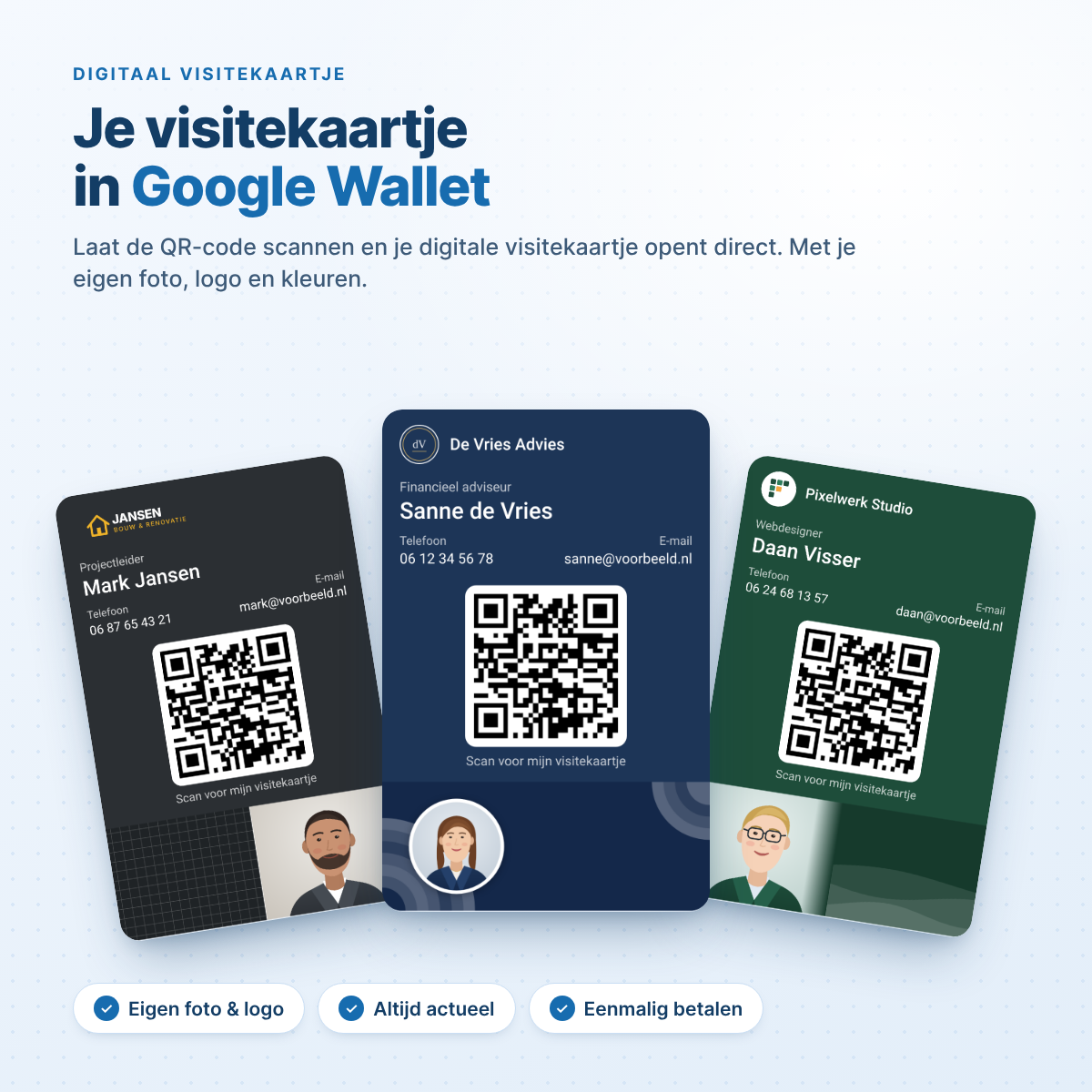
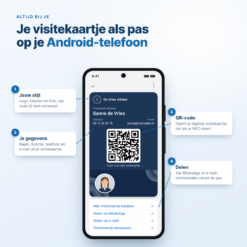
Je visitekaartje in Google Wallet: altijd bij je, altijd actueel. Laat de QR-code op je pas scannen en je digitale visitekaartje opent direct, met je foto, logo, contactgegevens en links.
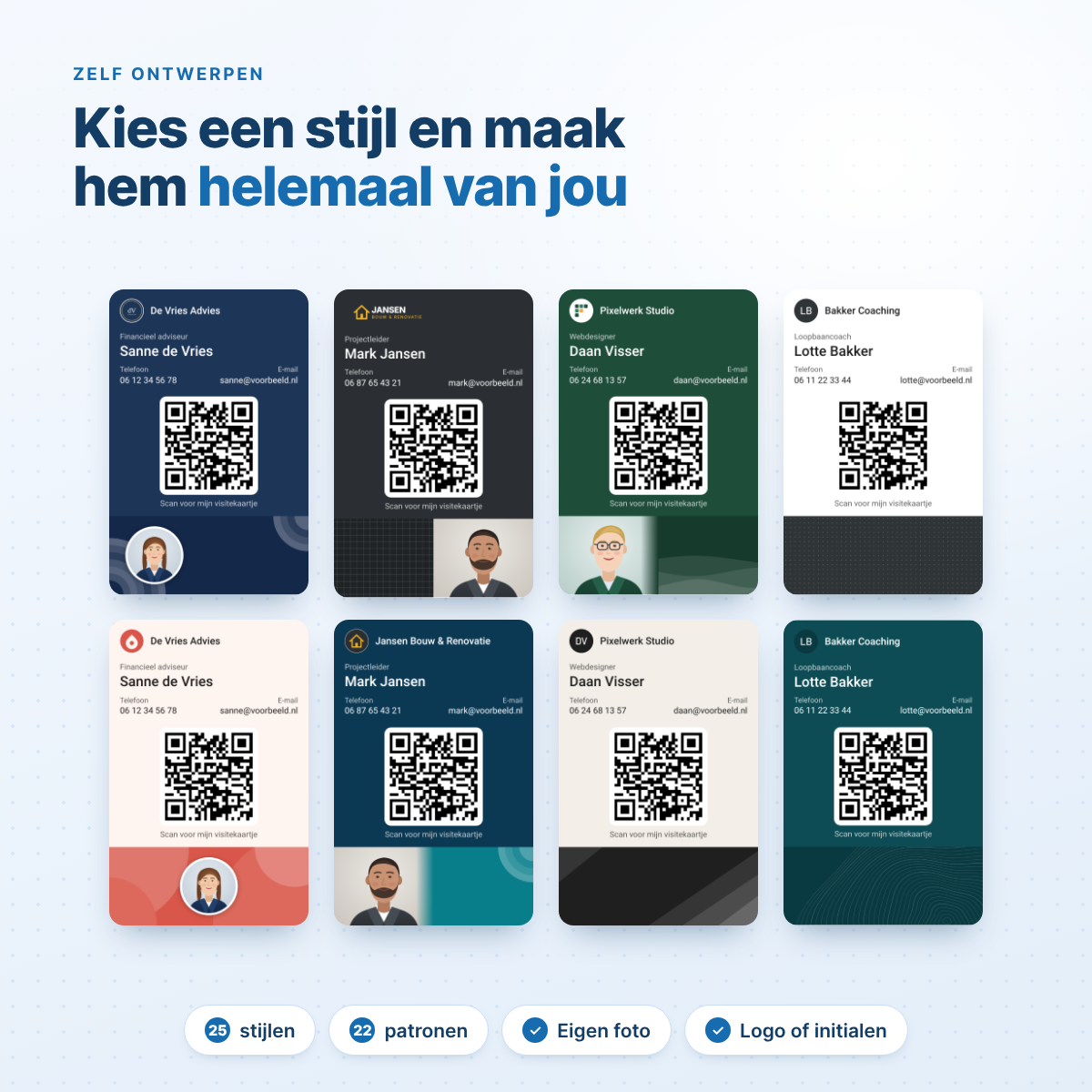
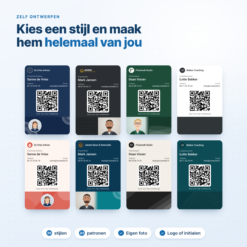
- ✅ Eigen foto, logo en kleuren: 25 stijlen en 22 patronen
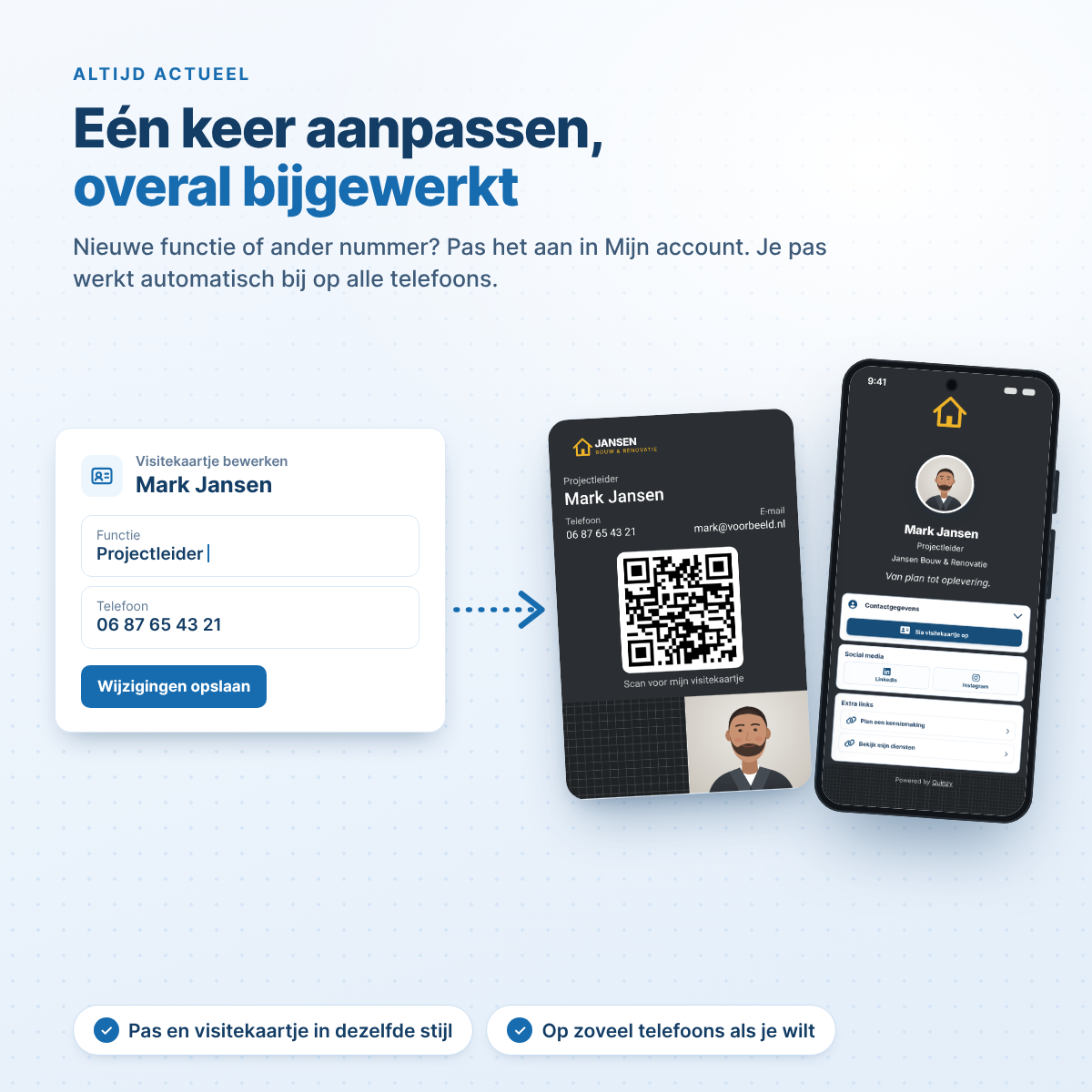
- ✅ Gegevens gewijzigd? Je pas werkt zichzelf bij
- ✅ Op zoveel telefoons als je wilt, ook voor je team
- ✅ Nieuw visitekaartje, of koppel je bestaande NFC-visitekaartje
- ✅ Eenmalig betalen, geen abonnement
🛡️ 28 dagen niet-goed-geld-terug. Zet je pas vandaag op je telefoon en laat hem rustig een paar weken scannen. Niet tevreden? Dan krijg je je geld terug, zonder iets terug te sturen.
Voor Google Wallet (Android). Apple Wallet volgt binnenkort. Scannen kan met elke telefoon.
- Levering in 1–2 werkdagen
- Verzending €1,79 Gratis vanaf €20
- 28 dagen retourrecht
DIGITAAL VISITEKAARTJE BIJ QUINZY
Je Visitekaartje in Google Wallet – Altijd bij je, Altijd Actueel
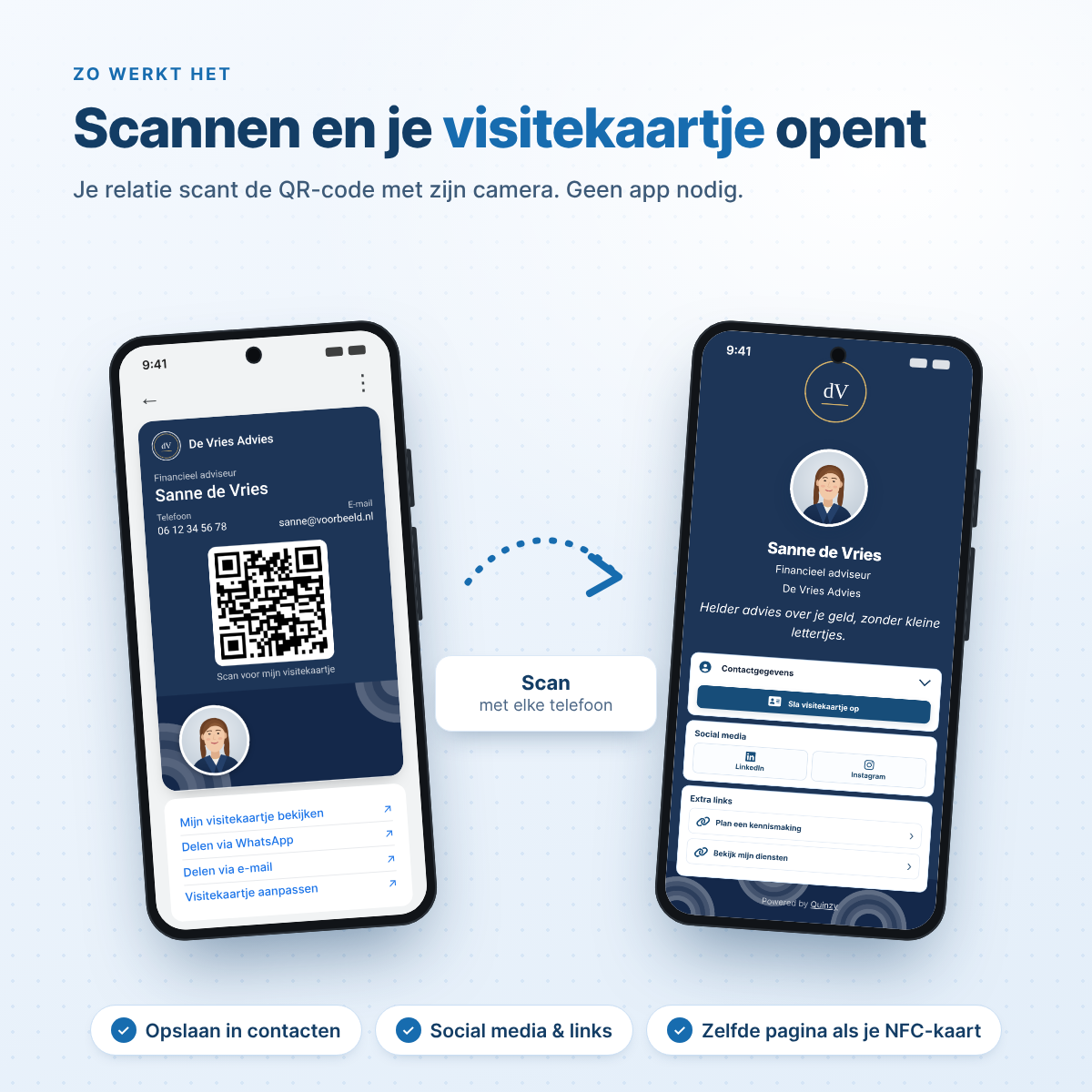
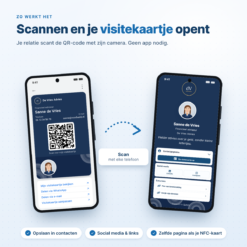
Een netwerkborrel, een klant op locatie, een gesprek in de trein. Net op het moment dat je je visitekaartje wilt geven, ligt het stapeltje nog op kantoor. Met je visitekaartje in Google Wallet heb je dat probleem nooit meer. Je opent de pas op je telefoon, de ander scant de QR-code en jouw digitaal visitekaartje staat direct op zijn scherm: met je foto, logo, telefoonnummer, e-mail, social media en links. Eén tik en je gegevens staan in zijn contacten.
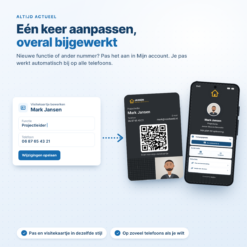
Je ontwerpt de pas zelf, in je eigen stijl. Kies je kleuren en een patroon, voeg je foto en logo toe of ga voor strakke initialen. Je naam, functie, telefoon en e-mail komen automatisch uit je digitale visitekaartje. Verandert er iets, zoals een nieuwe functie of een ander nummer? Dan pas je het één keer aan en werkt je Google Wallet visitekaartje zichzelf bij op alle telefoons.
Eenmalig betalen, geen abonnement. Direct na betaling klaar in Mijn account, zodat je vandaag nog je eerste kaartje laat scannen.
Waarom een visitekaartje in Google Wallet?
Altijd bij de hand, nooit op en altijd met je nieuwste gegevens.
Altijd bij je
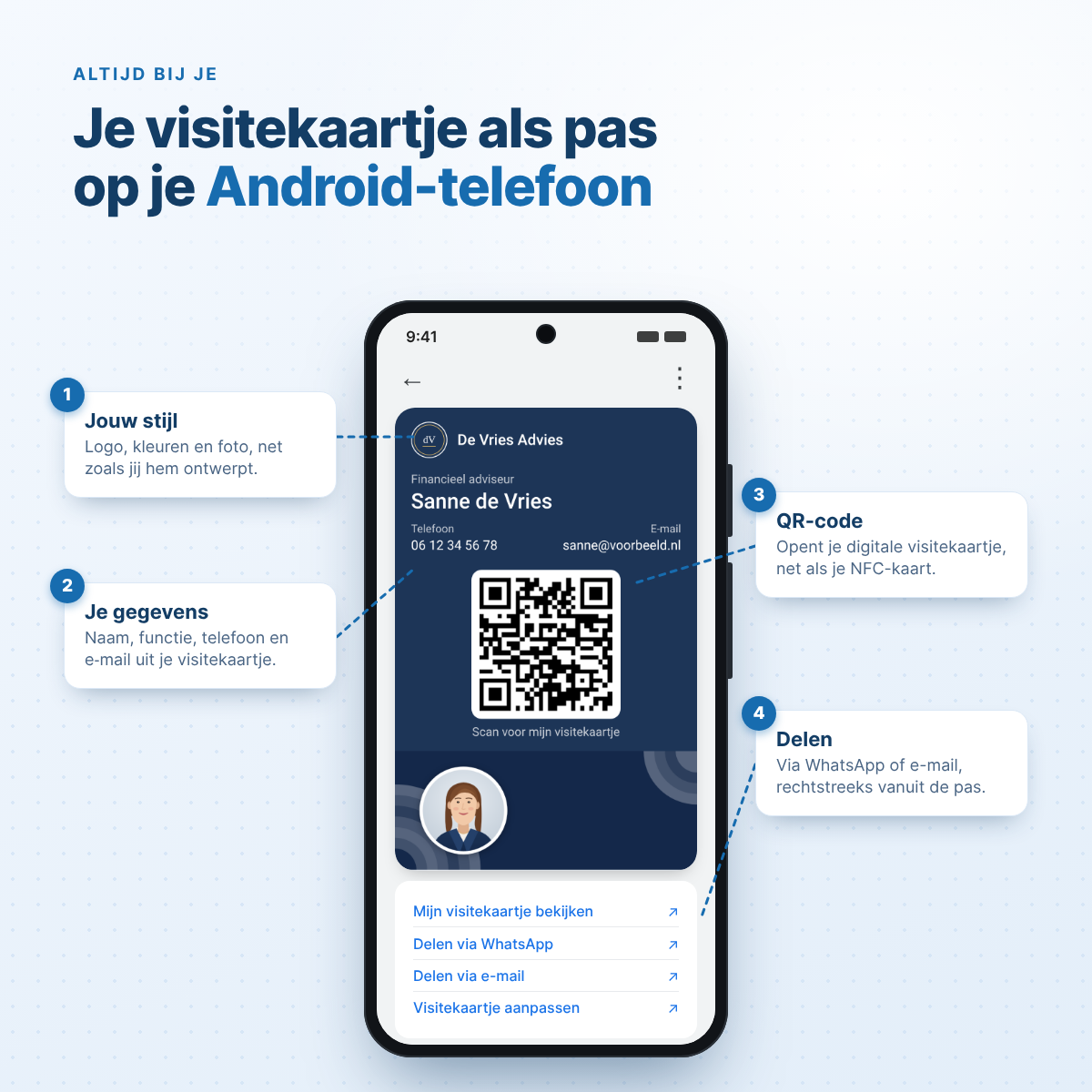
Je telefoon heb je altijd op zak, en met je visitekaartje in Google Wallet je gegevens nu ook. Openen, laten scannen, klaar.
Altijd actueel
Pas je naam, functie, telefoon of e-mail aan in Mijn account. Google werkt je pas automatisch bij, op alle telefoons. Nooit meer kaartjes weggooien.
Jouw stijl
Kies uit 25 stijlen en 22 patronen, of stel zelf je kleuren in. Met je eigen foto, je logo (rond of breed) of je initialen.
Direct in de contacten
De QR-code opent je digitale visitekaartje. Met „Sla visitekaartje op” staan jouw gegevens in één tik in de contacten van de ander.
Delen via WhatsApp en e-mail
Niet naast elkaar? Vanuit de pas stuur je je visitekaartje direct door via WhatsApp of e-mail.
Ook voor je hele team
Bestel er meer en iedereen krijgt een eigen digitaal visitekaartje met eigen pas. Eén pas kun je op zoveel telefoons zetten als je wilt.
Waarom een digitaal visitekaartje beter werkt
Een papieren kaartje belandt vaak in een la. Een digitaal visitekaartje belandt in de contacten.
⚡ Sneller dan overtypen
Geen nummer dat verkeerd wordt ingetikt en geen e-mailadres dat half wordt onthouden. Scannen, opslaan en jouw gegevens kloppen altijd.
✨ Je maakt indruk
Een pas in je eigen huisstijl en daarna een verzorgde pagina met je foto, logo, social media en links. Dat blijft beter hangen dan een kaartje van papier.
🌱 Nooit meer bijbestellen
Je visitekaartje in Google Wallet raakt nooit op en wordt nooit oud. Nieuwe functie of nieuw nummer? Aanpassen kost een minuut, herdrukken is verleden tijd.
Zo zet je je visitekaartje in Google Wallet
Van bestellen tot je eerste scan in vijf eenvoudige stappen.
Kies hierboven voor een nieuw digitaal visitekaartje. Je krijgt dan een eigen NFC ID, alvast ingevuld met je naam, bedrijf, e-mail en telefoon uit je bestelling. Heb je al een NFC-visitekaartje van Quinzy? Log dan in en koppel de pas aan je bestaande visitekaartje.
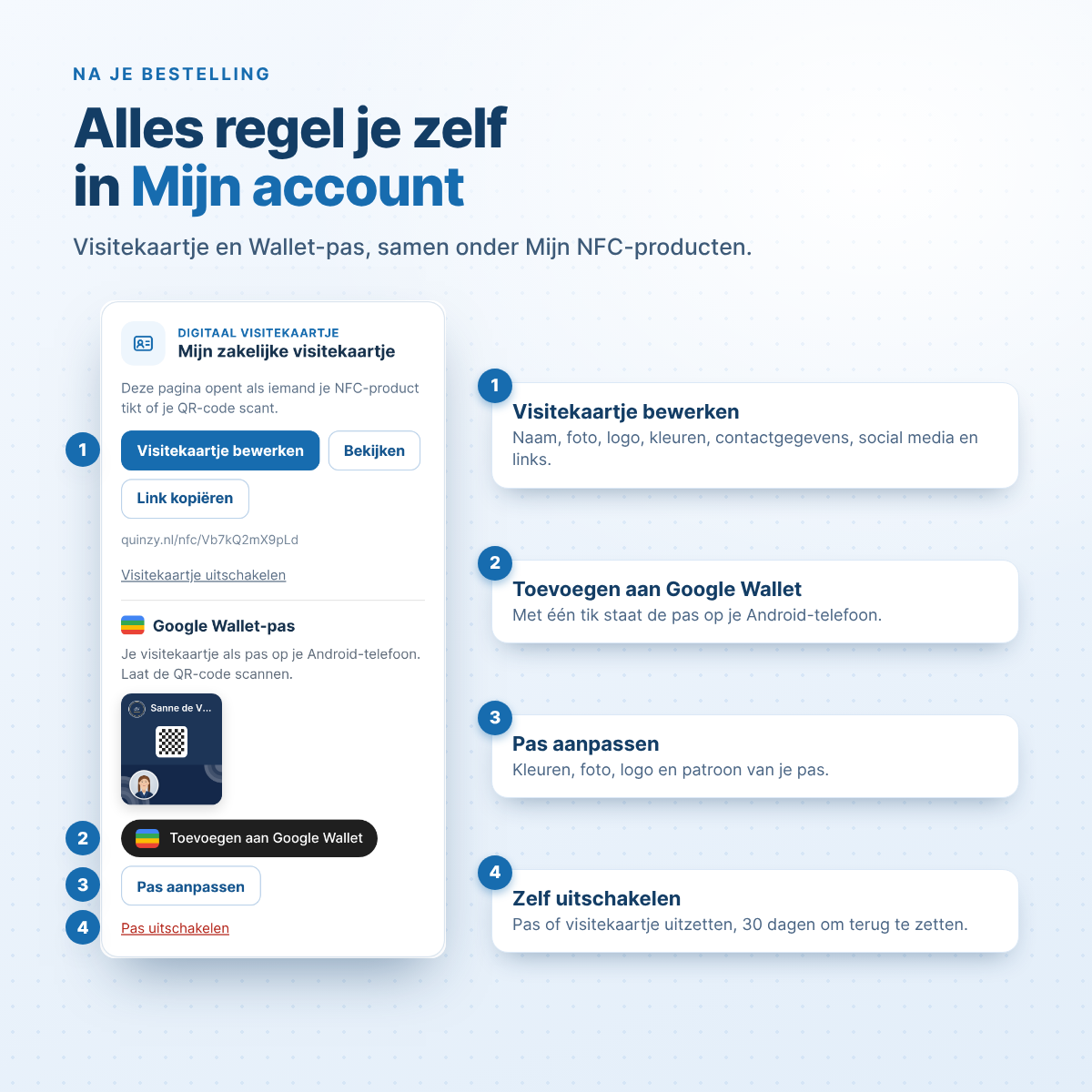
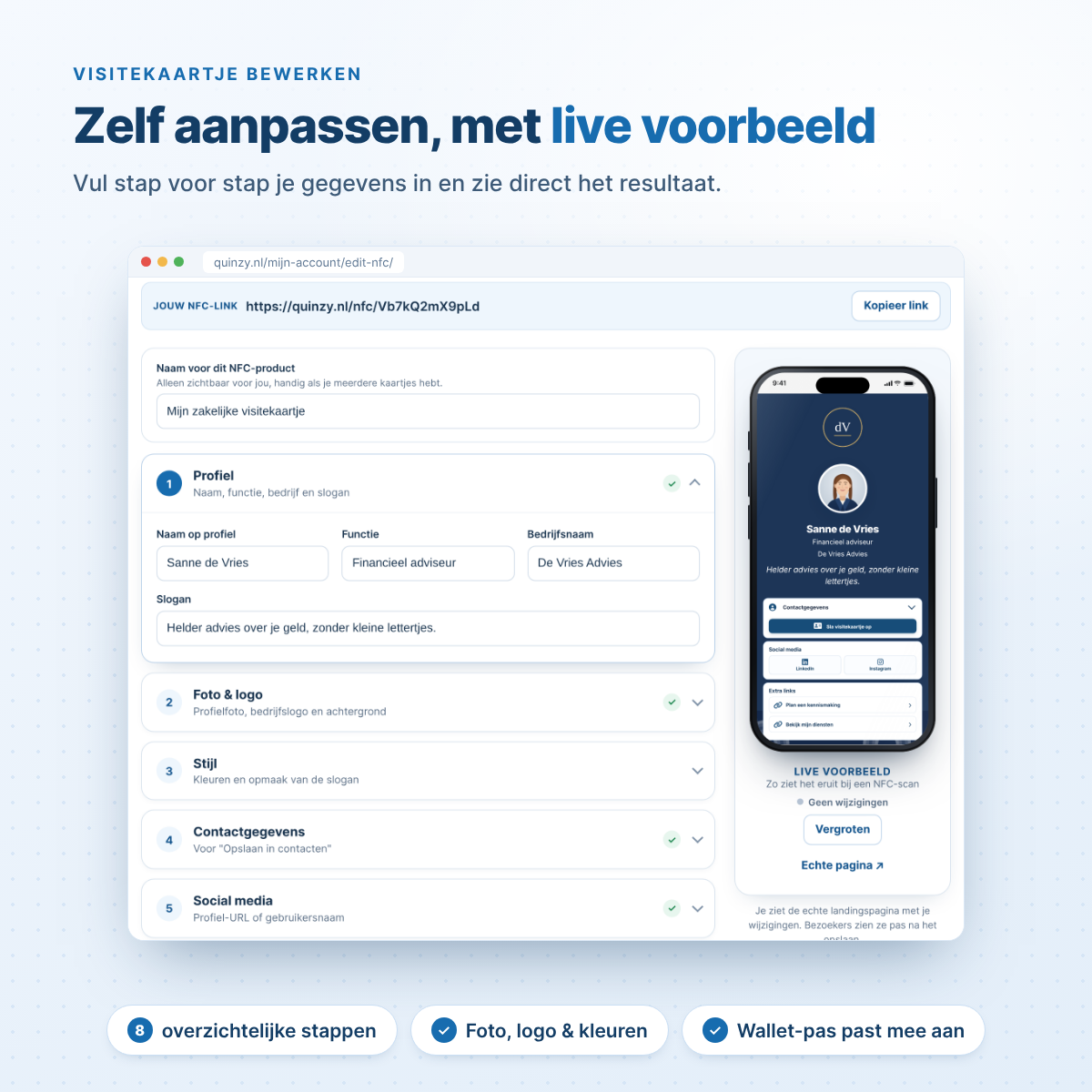
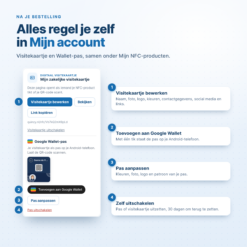
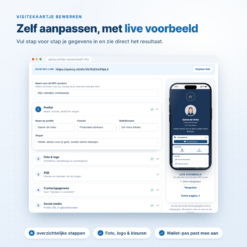
Ga na betaling naar Mijn account › Mijn NFC-producten en klik op „Visitekaartje bewerken”. In acht overzichtelijke stappen voeg je je profielfoto, logo, contactgegevens, social media en extra links toe. Een live voorbeeld laat direct zien hoe het eruitziet.
Klik op „Pas ontwerpen”. Kies een stijl en je kleuren, de afbeelding onderaan (portret in een rondje, foto met kleurvlak, grote foto of alleen een patroon) en bovenaan een rond logo, een breed logo of je initialen.
Tik op je Android-telefoon op „Toevoegen aan Google Wallet” en je visitekaartje in Google Wallet is klaar. Wil je hem ook op een andere telefoon? Scan de QR-code of stuur de deellink door, inloggen is daarvoor niet nodig.
Open de pas en laat de QR-code scannen. Je digitale visitekaartje opent direct, op elke telefoon met een camera.
Hoe werkt een digitaal visitekaartje in Google Wallet?
▦ De pas op jouw telefoon
Op de voorkant staan je logo of initialen, je naam, functie, telefoon, e-mail en een QR-code. Onderaan staat je foto of een patroon in jouw kleuren.
Achter de pas vind je knoppen om je visitekaartje te bekijken, te delen via WhatsApp of e-mail en aan te passen.
👤 Het visitekaartje dat opent
De QR-code gaat naar jouw persoonlijke pagina op quinzy.nl/nfc/: dezelfde pagina als je NFC-kaart of Tap Button. Met je foto, logo, slogan, contactgegevens, social media en links.
Je visitekaartje neemt de kleuren en het patroon van je pas over, zodat pas en pagina één geheel zijn. Liever je eigen kleuren? Dat zet je met één vinkje uit.
De pas is voor Google Wallet op Android. Apple Wallet volgt binnenkort. Iedereen kan de QR-code scannen, ook met een iPhone.
Voor wie is een visitekaartje in Google Wallet?
Een visitekaartje in Google Wallet is ideaal voor iedereen die mensen ontmoet en zijn gegevens wil achterlaten, zonder stapel kaartjes in de binnenzak.
Je visitekaartje altijd bij je, ook als je spontaan een opdrachtgever tegenkomt.
Na elk gesprek staan je gegevens direct in de telefoon van je klant.
Installateur, aannemer of schilder: laat je pas scannen en de klant belt jou weer voor de volgende klus.
Tientallen nieuwe contacten op één dag, zonder dat je kaartjes opraken.
Iedere medewerker een eigen digitaal visitekaartje en pas, in dezelfde huisstijl.
Met foto en logo herkent je klant je meteen terug in zijn contacten.
Veelgestelde vragen over je visitekaartje in Google Wallet
Werkt het visitekaartje in Google Wallet ook op een iPhone?
De pas zelf is voor Google Wallet op Android-telefoons. Apple Wallet volgt binnenkort. De QR-code op de pas kan wel door iedereen worden gescand, ook met een iPhone: je digitale visitekaartje opent dan gewoon in de browser.
Heeft degene die scant een app nodig?
Nee. De QR-code werkt met de gewone camera van vrijwel elke smartphone. Je digitale visitekaartje opent als webpagina, zonder app en zonder account.
Wat gebeurt er als mijn gegevens veranderen?
Je past je gegevens aan in Mijn account › Mijn NFC-producten. Je naam, functie, bedrijf, telefoon en e-mail worden daarna automatisch bijgewerkt op je pas in Google Wallet, op alle telefoons waar hij op staat. Je digitale visitekaartje toont je wijzigingen direct na het opslaan.
Kan ik de pas aan mijn bestaande NFC-visitekaartje koppelen?
Ja. Heb je al een NFC-kaart of Tap Button met een digitaal visitekaartje van Quinzy? Log in en kies „Koppelen aan mijn bestaande visitekaartje”. De QR-code op je pas opent dan dezelfde pagina als je NFC-product. Per visitekaartje kun je één pas bestellen.
Kan ik de pas op meerdere telefoons zetten?
Ja, je visitekaartje in Google Wallet zet je op zoveel telefoons als je wilt. Bij je pas in Mijn account vind je een QR-code en een deellink. Daarmee zet je de pas op een andere telefoon, zonder in te loggen. Kwam de link ergens terecht waar hij niet hoort? Maak dan met één klik een nieuwe link.
Ik bestel voor mijn team. Hoe werkt dat?
Kies „Nieuw digitaal visitekaartje” en vul het aantal in. Bestel je er bijvoorbeeld drie, dan krijg je drie eigen visitekaartjes met elk een eigen pas. Je beheert ze allemaal in Mijn account en zet elke pas via de deellink op de telefoon van de juiste collega.
Kan ik het ontwerp van mijn pas later nog aanpassen?
Ja, je visitekaartje in Google Wallet pas je zo vaak aan als je wilt. Via „Pas aanpassen” in Mijn account wijzig je kleuren, patroon, foto en logo. Na het opslaan werkt Google je pas automatisch bij. De foto en het logo van je pas staan los van je visitekaartje, dus je kunt voor beide iets anders kiezen.
Betaal ik een abonnement?
Nee. Voor je visitekaartje in Google Wallet betaal je eenmalig. Na betaling staan je digitale visitekaartje en je pas direct klaar in Mijn account. Voor het beheer maken we bij het afrekenen automatisch een account voor je aan.
Kan ik de pas uitschakelen?
Ja. In Mijn account schakel je de pas uit op alle telefoons. De QR-code verdwijnt dan van de pas. Binnen 30 dagen zet je hem met één klik weer aan; daarna verwijderen we de pas met je foto en logo definitief. Je digitale visitekaartje zelf blijft gewoon werken.
Zet vandaag nog je visitekaartje in Google Wallet
Altijd bij je, altijd actueel en in je eigen stijl. Eén scan en jouw gegevens staan in de telefoon van je nieuwe contact.
Kies bovenaan de pagina een nieuw of bestaand visitekaartje en bestel. Na betaling ontwerp je je pas direct in Mijn account.
Wil je klanten ook om een review vragen? Bekijk dan de
Google review-pas voor Google Wallet
of al onze
Google review producten.
Wees de eerste om “Visitekaartje in Google Wallet – Digitaal Visitekaartje met QR-code” te beoordelen
Gerelateerde producten
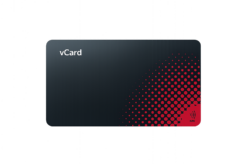
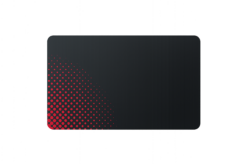
Digitale Nfc visitekaart
Digitale NFC Visitekaart – Universeel – Slimme Digitale Visitekaartje – NTAG216
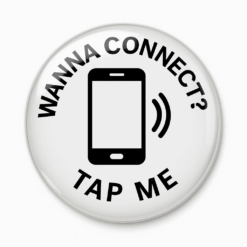
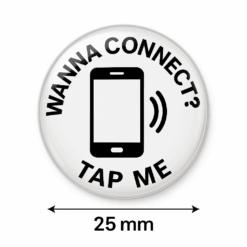
Digitale Nfc visitekaart
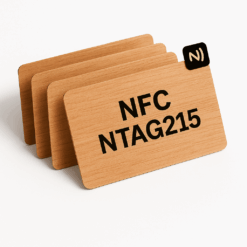
Digitale NFC Visitekaart – NTAG215 | Tap button Quinzy | 25mm
Digitale Nfc visitekaart
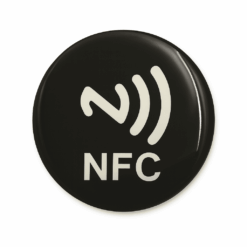
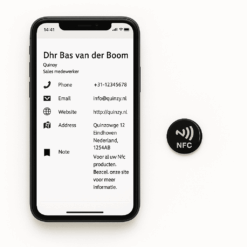
NFC telefoonsticker zwart – Epoxy Tap Button 25 mm | NTAG215
Digitale Nfc visitekaart
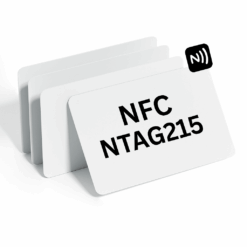
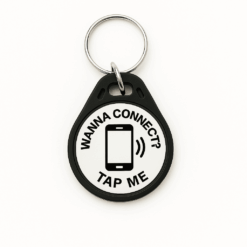
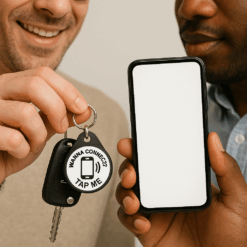
Digitale NFC Visitekaart – NTAG215 | Sleutelhanger Zwart | 32mm
Digitale Nfc visitekaart
Beoordelingen
Er zijn nog geen beoordelingen.